
STEP
1
1
日報の画面をブラウザ(Safari)で開く
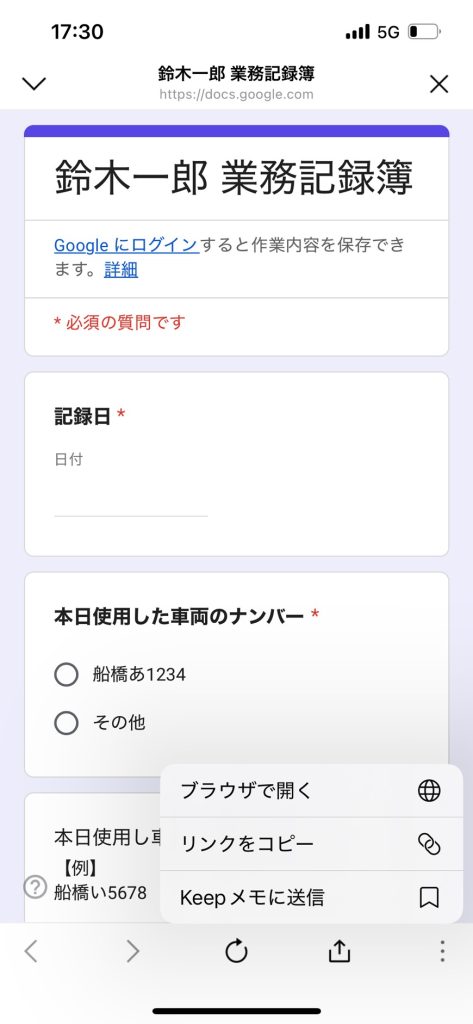
まず、LINEで日報のページを開きます。
画面の一番右下にある、
「3つの点(︙)」が縦に並んだボタンをタップしデフォルトのブラウザで開くを選択します
毎日入力する日報の画面を、スマホの「ホーム画面」にアプリのように追加しておくと、 次回からアイコンを1回タップするだけですぐに入力画面が開きます。 最初の1回だけの簡単な設定ですので、ぜひ追加をお願いします!
この通りに進めれば大丈夫です。画面を見ながら、ゆっくり設定してみてください。
まず、LINEで日報のページを開きます。
画面の一番右下にある、
「3つの点(︙)」が縦に並んだボタンをタップしデフォルトのブラウザで開くを選択します
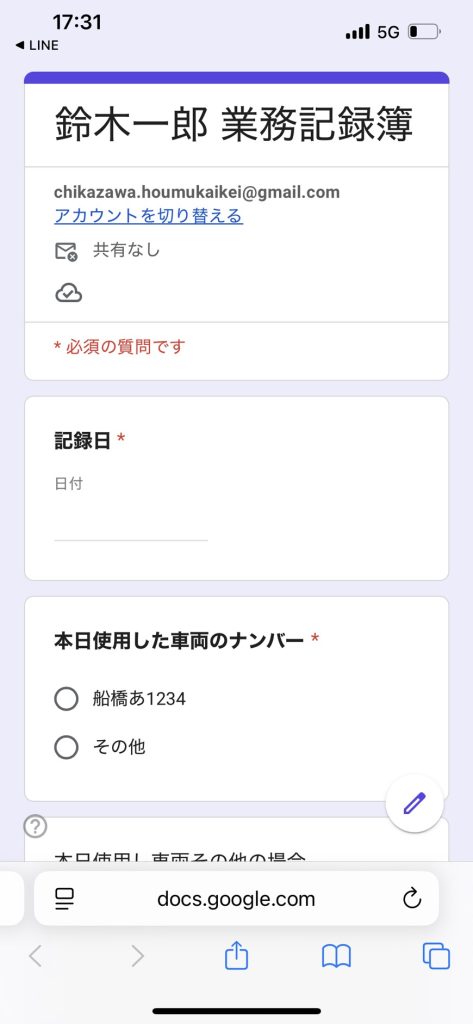
画面の一番下にある、
「四角から上向きの矢印が飛び出しているマーク」をタップします。
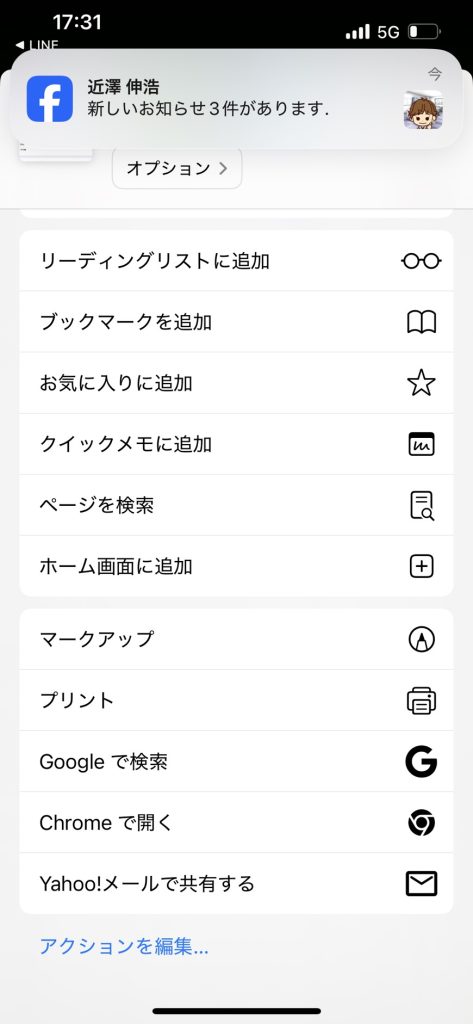
出てきたメニューを少し下にスクロールし、
「ホーム画面に追加」の項目を見つけてタップします。
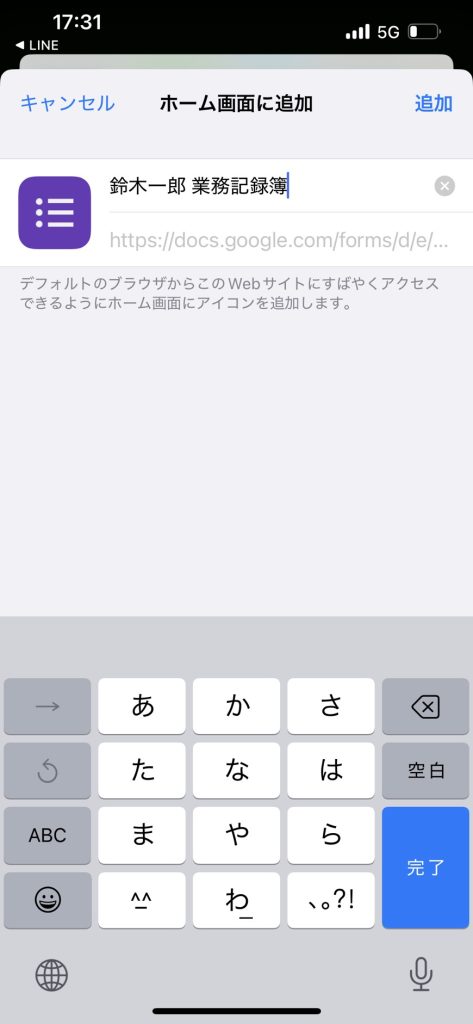
これでスマホの最初の画面に、
日報のアイコンが追加されました!
こちらも手順はかんたんです。順番に押していけば設定できます。
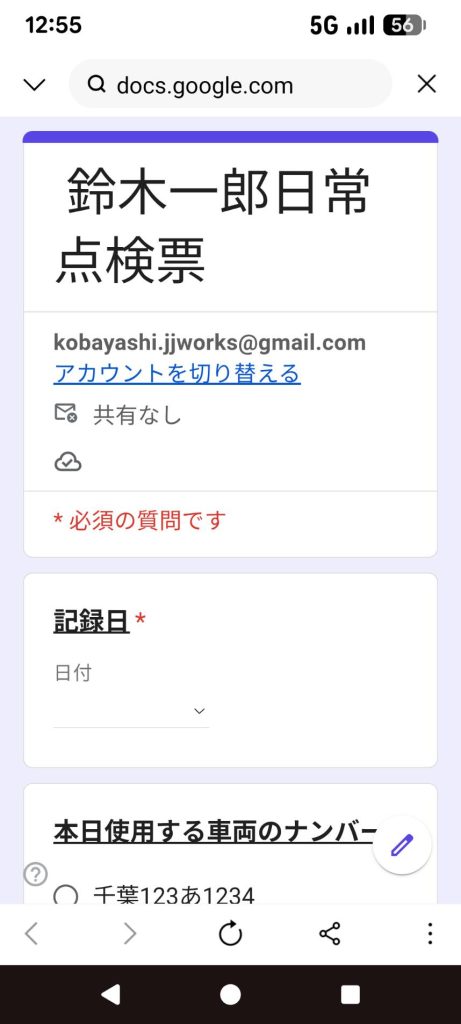
まず、LINEから日報のページをで開きます。
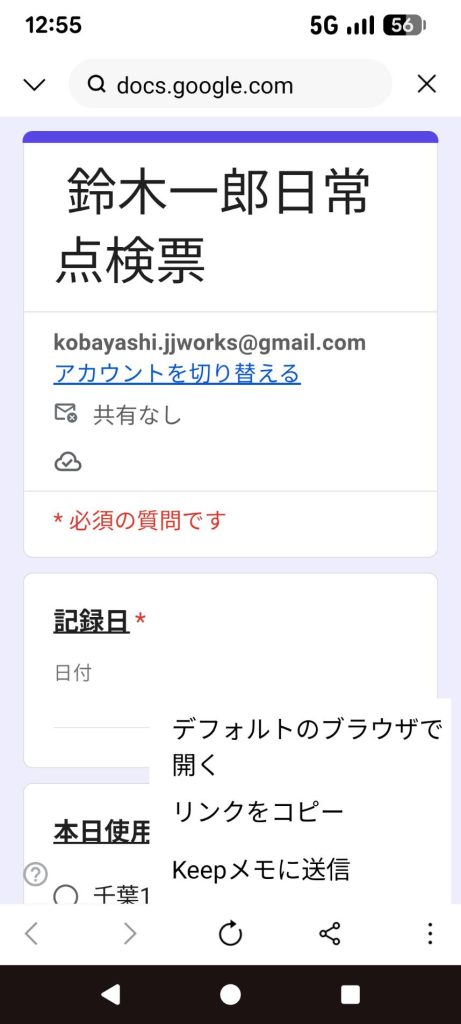
画面の一番右上か右下にある、
「3つの点(︙)」が縦に並んだボタンをタップしデフォルトのブラウザで開きます
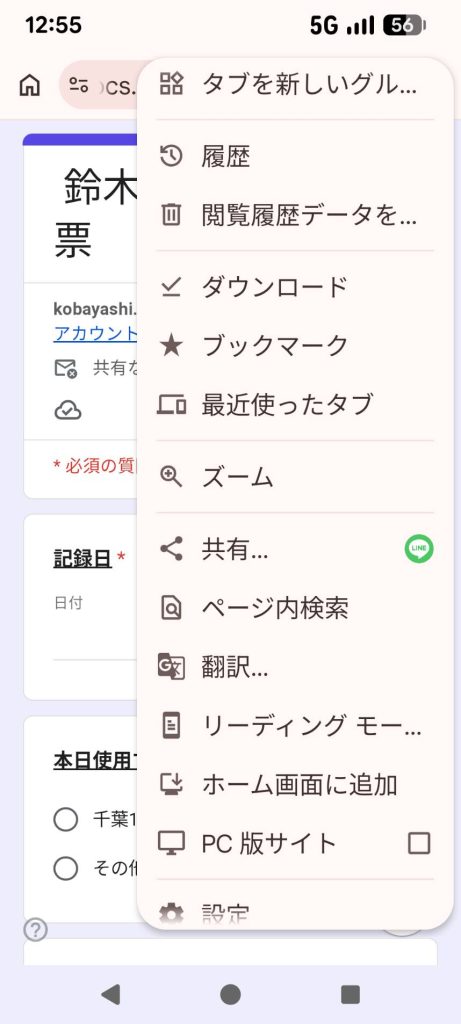
「3つの点(︙)」が縦に並んだボタンをタップし出てきたメニューの中から、
「ホーム画面に追加」という項目を見つけてタップします。
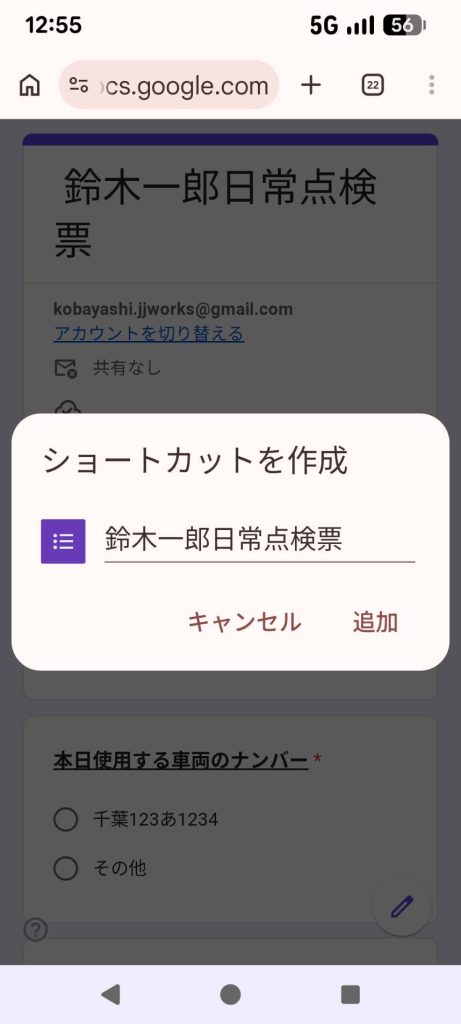
確認画面が出ますので「追加」をタップします。
これで設定完了です!
「やり方が分からない」
「画面が少し違ってボタンが見つからない」
といった場合は、お気軽にJ.J.mobileのLINEサポートまでご連絡ください!